网络摄像头安装全攻略 从准备到调试的完整指南
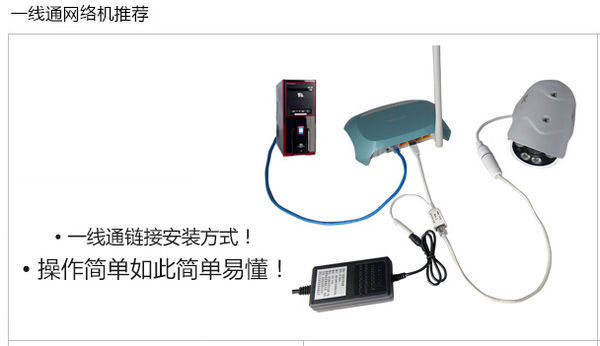
网络摄像头(IP摄像头)因其便捷的远程访问和数字信号传输优势,已成为家庭和小型商业监控的首选。与模拟摄像头不同,它的安装不仅涉及物理固定,还包括网络配置和软件调试。下面将分步骤为您详解。
一、安装前的准备工作
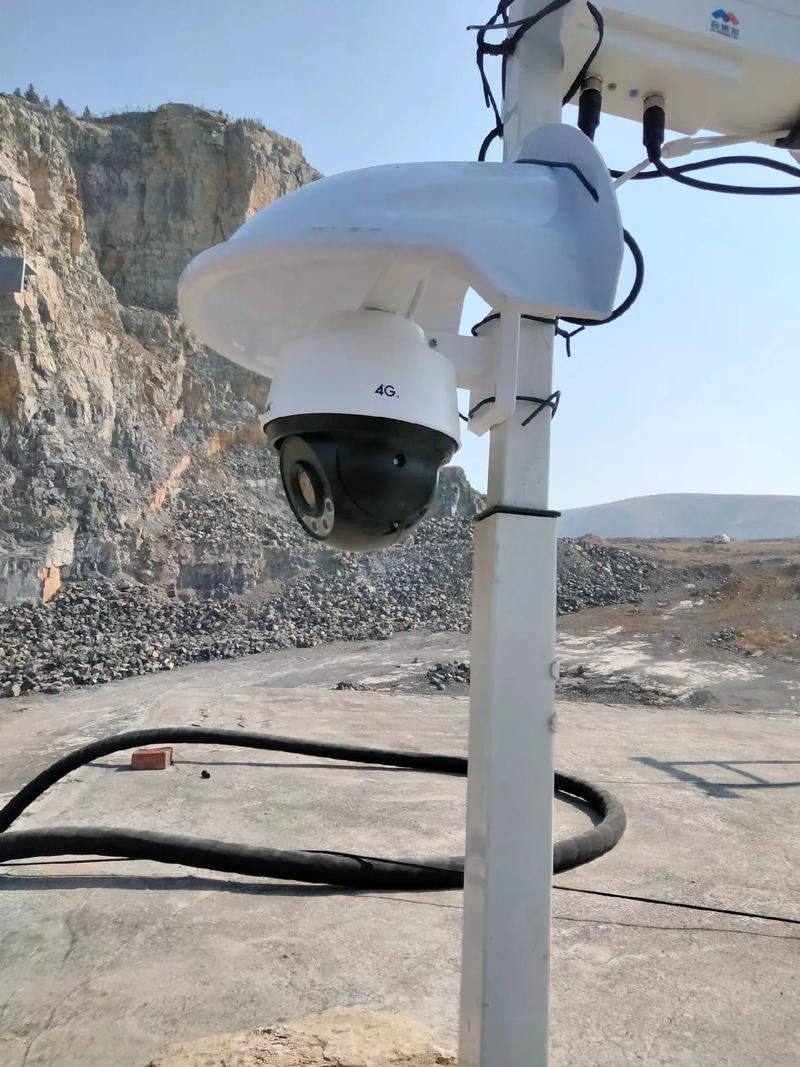
- 规划点位:根据监控目标确定摄像头位置。户外需选防水型号(IP66以上),并避免逆光或遮挡。
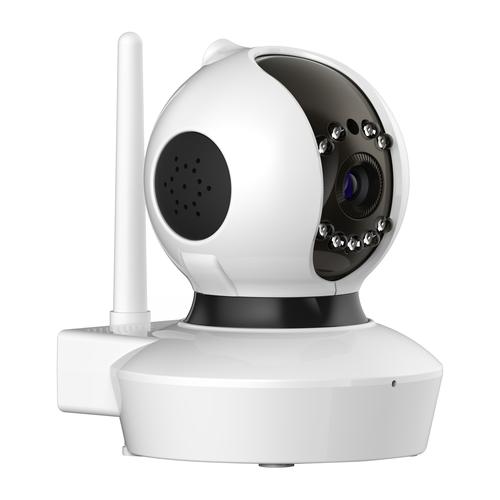
- 检查配件:摄像头、支架、螺丝、电源适配器、网线(若PoE则无需电源)、防水帽、说明书。
- 准备工具:电钻、螺丝刀、扳手、网线钳、测线仪、梯子。
- 确认网络:确保安装点能接入路由器或交换机。PoE方案需支持PoE的交换机或NVR。
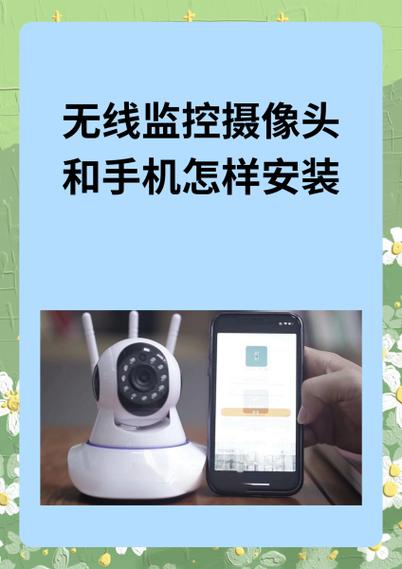
- 下载App:提前下载摄像头品牌对应的手机App(如TP-LINK Tapo、小米米家、海康威视等),并注册账号。
二、物理安装步骤
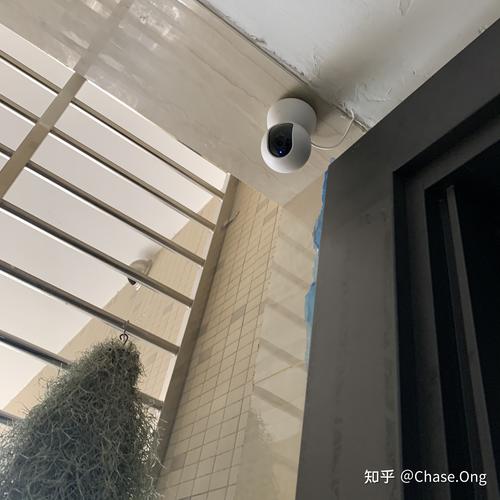
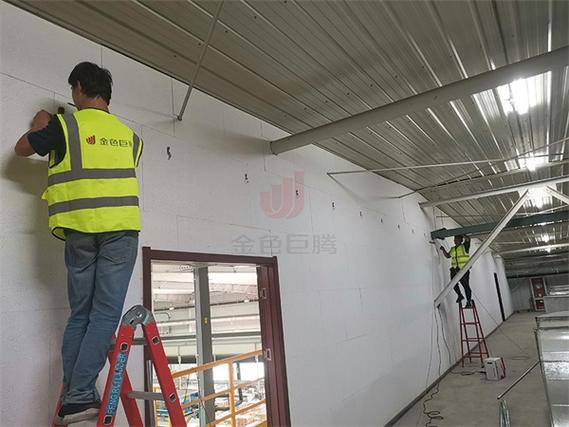
- 固定支架:用支架在墙面标记孔位,电钻打孔后塞入膨胀管,用螺丝固定底座。
- 安装摄像头:将摄像头卡入支架并锁紧,调整初步角度(先不要完全拧死,以便后续微调)。
- 连接线缆:
- 非PoE:连接电源适配器和网线(网线另一端接路由器/LAN口)。若无线,确保Wi-Fi信号良好。
- PoE:只需一根网线连接至PoE交换机/NVR的PoE口,同时供电和传输数据。
注意:户外接头需用防水胶带或防水盒处理,网线推荐户外级双绞线。
三、网络与软件配置
- 通电启动:插上电源或PoE供电,等待摄像头自检,指示灯通常红蓝交替(不同品牌有差异)。
- 发现设备:
- 有线连接:通过品牌电脑客户端或手机App搜索同一局域网内的设备。
- 无线连接:部分摄像机通电后会发射Wi-Fi热点,手机连上该热点后,在App中配置连接家庭Wi-Fi。
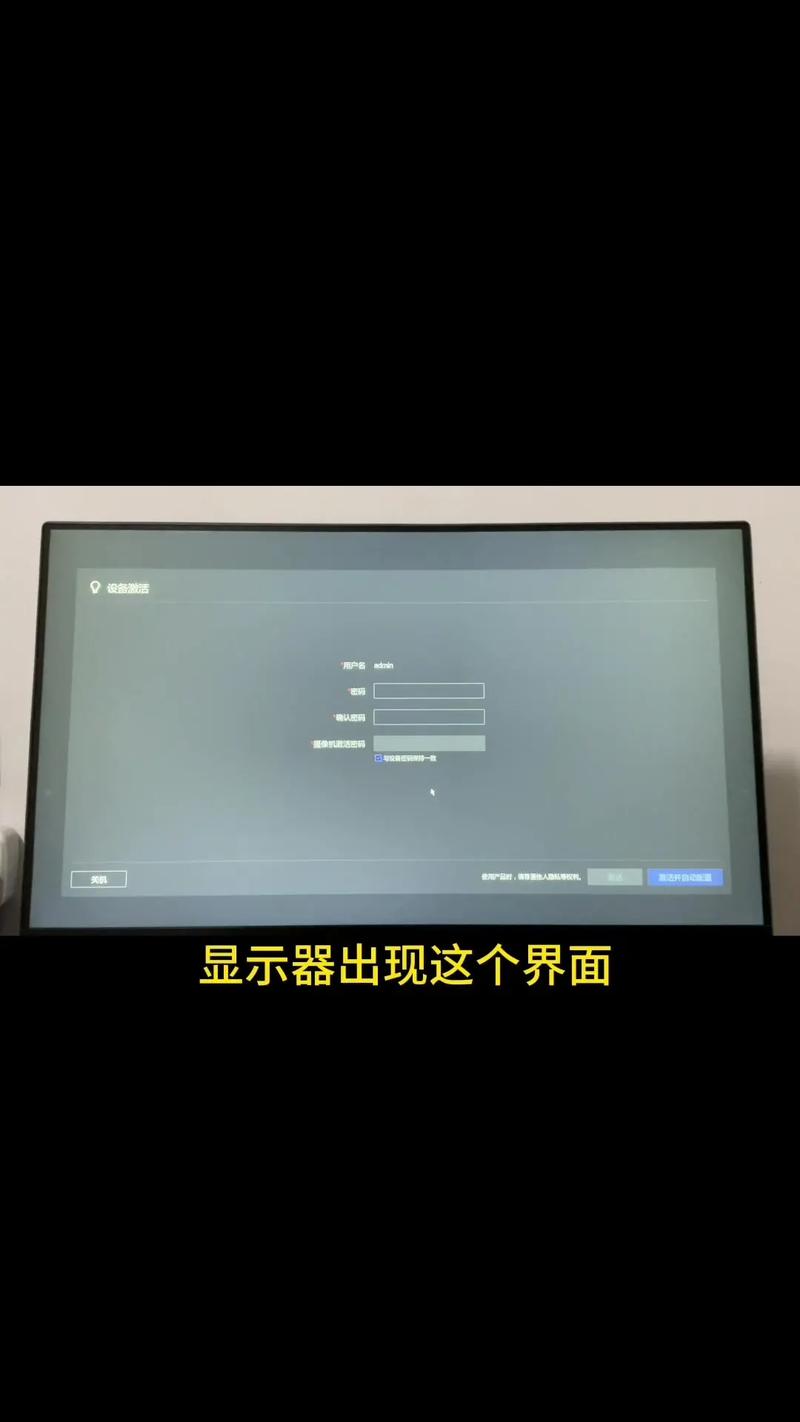
- 添加/绑定:在App中点击“添加设备”,扫描摄像头机身二维码或自动搜索。按引导输入Wi-Fi密码(若无线)。
- 设参数:设置设备名称、密码(建议强密码),格式化SD卡(若本地存储)。配置录像计划(移动侦测/24小时)、侦测灵敏度、报警推送等。
四、调试与优化
- 对焦与角度:通过App实时画面旋转镜头,确保覆盖目标区域,注意避免夜视反光(如镜头离墙壁太近)。
- 网络测试:观察延迟和卡顿。Wi-Fi摄像头建议信号强度在70%以上;有线更稳定。若卡顿,可降低分辨率或码率。
- 录像回放:插入SD卡(最大支持容量查手册),播放片段看图像和声音是否正常。若NVR录像,需在NVR中添加摄像头,分配IP和通道。
- 夜视测试:遮住镜头或关灯,检查红外灯是否亮起,画面是否清晰可辨。
- 固件升级:在App或电脑端检查固件更新,提升稳定性和功能。
- 安全加固:修改默认密码,关闭P2P或UPnP(若不远程),更新固件,划分VLAN以隔离IoT设备。
五、常见问题及解决
- 搜不到设备:确保同一网段;有线是否插好;无线辅助热点是否被打钩拦截(关掉手机4G)。
- 画面黑屏/蓝色:阳光干扰或镜头保护膜没撕;尝试恢复出厂设置;信号弱。
- 回放没有文件:检查SD卡是否格式化为FAT32/ext4;录像计划是否关闭。
- 经常掉线:Wi-Fi距离远或关闭了蓝牙(部分配网需蓝牙),建议有线连接。
至此,网络摄像头安装完毕。通过合理的位置选择、规范的接线和细致的辅助设置,您可以长期稳定地获取监控画面,提升安全性。
如若转载,请注明出处:http://www.bjanfang888.com/product/49.html
更新时间:2026-10-01 13:27:53