小米监控摄像头SD卡安装使用教程 轻松搞定监控摄像头存储
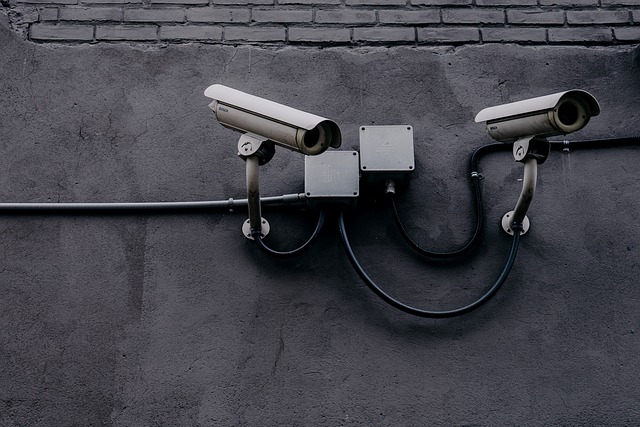
随着智能家居的普及,小米监控摄像头已成为许多家庭安防的重要工具。它不仅价格亲民,功能也十分强大,而通过安装SD卡,可以实现本地存储录像,避免云端存储的额外费用。本文将为你详细介绍小米监控摄像头SD卡的安装步骤、使用技巧以及常见问题,帮助你轻松上手。
一、准备工作
在开始安装前,请确保你已准备好以下物品:
- 小米监控摄像头一台
- 兼容的Micro SD卡(建议容量8GB-64GB,Class 10及以上速度等级)
- 摄像头电源适配器
- 智能手机(已安装米家APP)
注意:请务必选用正品Micro SD卡,劣质卡可能导致录像丢失或摄像头无法识别。
二、安装SD卡步骤
- 找到SD卡槽:小米监控摄像头的SD卡槽通常位于摄像头镜头下方或侧面,可能有一个小盖板。轻轻揭开盖板即可看到卡槽。
- 插入SD卡:将Micro SD卡金属触点朝下,轻轻推入卡槽,直到听到“咔嗒”一声表示已插紧。注意不要用力过猛,以免损坏卡槽。
- 通电启动:将摄像头连接电源,等待指示灯黄灯闪烁,表示设备启动成功。
- 连接米家APP:打开米家APP,点击右上角“+”号,选择“添加设备”,按照提示将摄像头连接到Wi-Fi网络。
- 格式化SD卡:在米家APP中进入摄像头设置界面,找到“存储管理”或“SD卡管理”,点击“格式化”按钮。首次使用建议格式化,以确保兼容性。
三、使用SD卡录像
安装并格式化后,摄像头会自动将录像保存到SD卡中。你可以通过以下方式查看和管理:
- 实时查看:在米家APP中点击摄像头,即可查看实时画面。
- 回放录像:在摄像头界面下方点击“回放”,选择日期和时间段,即可查看历史录像。
- 设置录像模式:在设置中可选择“始终录像”或“仅移动侦测录像”,以节省存储空间。
- 存储状态:随时查看SD卡剩余容量,必要时可手动清理旧文件。
四、常见问题与解决方法
- 摄像头无法识别SD卡:
- 检查SD卡是否插反或未插紧。
- 尝试在电脑上格式化SD卡为FAT32格式。
- 更换一张已知正常的SD卡测试。
- 录像无法回放:
- 确认SD卡已格式化且有余量。
- 检查是否开启了“移动侦测”模式,可能该时间段无事件触发。
- 重启摄像头或重新插拔SD卡。
- SD卡频繁损坏:
- 避免使用劣质卡,建议选用大品牌高速卡。
- 定期格式化SD卡(建议每3个月一次)。
- 如卡已损坏,及时更换。
五、注意事项
- 请勿在摄像头通电时插拔SD卡,以免损坏数据。
- 建议使用容量不超过64GB的SD卡,部分型号可能不支持更大容量。
- 若使用云存储功能,SD卡可作为备份,两者不冲突。
- 长时间使用后,SD卡可能发热,属正常现象。
六、
通过以上教程,相信你已经掌握了小米监控摄像头SD卡的安装和使用方法。只需简单几步,就能让摄像头拥有本地存储能力,既经济又安全。如果你在操作中遇到问题,可参考小米官方文档或联系客服。赶紧动手试试吧,让你的家更安全!
如若转载,请注明出处:http://www.bjanfang888.com/product/53.html
更新时间:2026-10-22 05:13:33